
基于 Docker 本地部署 OpenClaw
本文详细介绍如何使用 Docker 在 Windows 环境下部署 OpenClaw,包括环境准备、镜像构建、配置设置和第三方平台集成。
🤖 什么是 OpenClaw?
OpenClaw 是一个开源的 AI 助手平台,支持:
- 多模型接入:支持 OpenAI、Claude、自定义模型等
- 多平台集成:可接入微信、飞书、钉钉、QQ 等办公软件
- 容器化部署:基于 Docker 快速部署和管理
- 可视化管理:提供 Web 控制台进行配置和监控
📋 前置要求
在开始之前,请确保已完成以下准备:
- 已安装 Docker Desktop(参考 Windows 11 家庭版安装 Docker Desktop)
- 已启用 WSL2 并安装 Ubuntu
- 准备好 AI 模型的 API Key(如 OpenAI、Claude 等)
🚀 步骤一:克隆项目
git clone https://github.com/openclaw/openclaw.git🛠️ 步骤二:构建 Docker 镜像
进入项目目录
在 WSL2 终端中进入项目目录:
cd /mnt/d/Personal/Code/openclawWSL2 路径说明
/mnt/d/Personal/Code/openclaw 是 WSL2 访问 Windows 文件系统的特殊路径格式。
路径结构:
/mnt/- WSL2 的挂载点目录d- Windows 的 D 盘盘符/Personal/Code/openclaw- D 盘下的实际目录
对应关系:
WSL2 路径                      Windows 路径
/mnt/c/Users/              →  C:\Users\
/mnt/d/Personal/Code/      →  D:\Personal\Code\
/mnt/e/Projects/ → E:\Projects\为什么使用这种路径:
- 在 Linux 环境(WSL2)中访问 Windows 文件
- Docker Desktop 基于 WSL2,可以直接访问这些路径
- 项目存储在 Windows 中,方便使用 Windows 工具编辑
建议将项目放在非系统盘(如 D 盘)以节省 C 盘空间。
运行构建脚本
./docker-setup.sh构建过程需要几分钟,请耐心等待。
⚙️ 步骤三:初始化配置
1. 风险提示
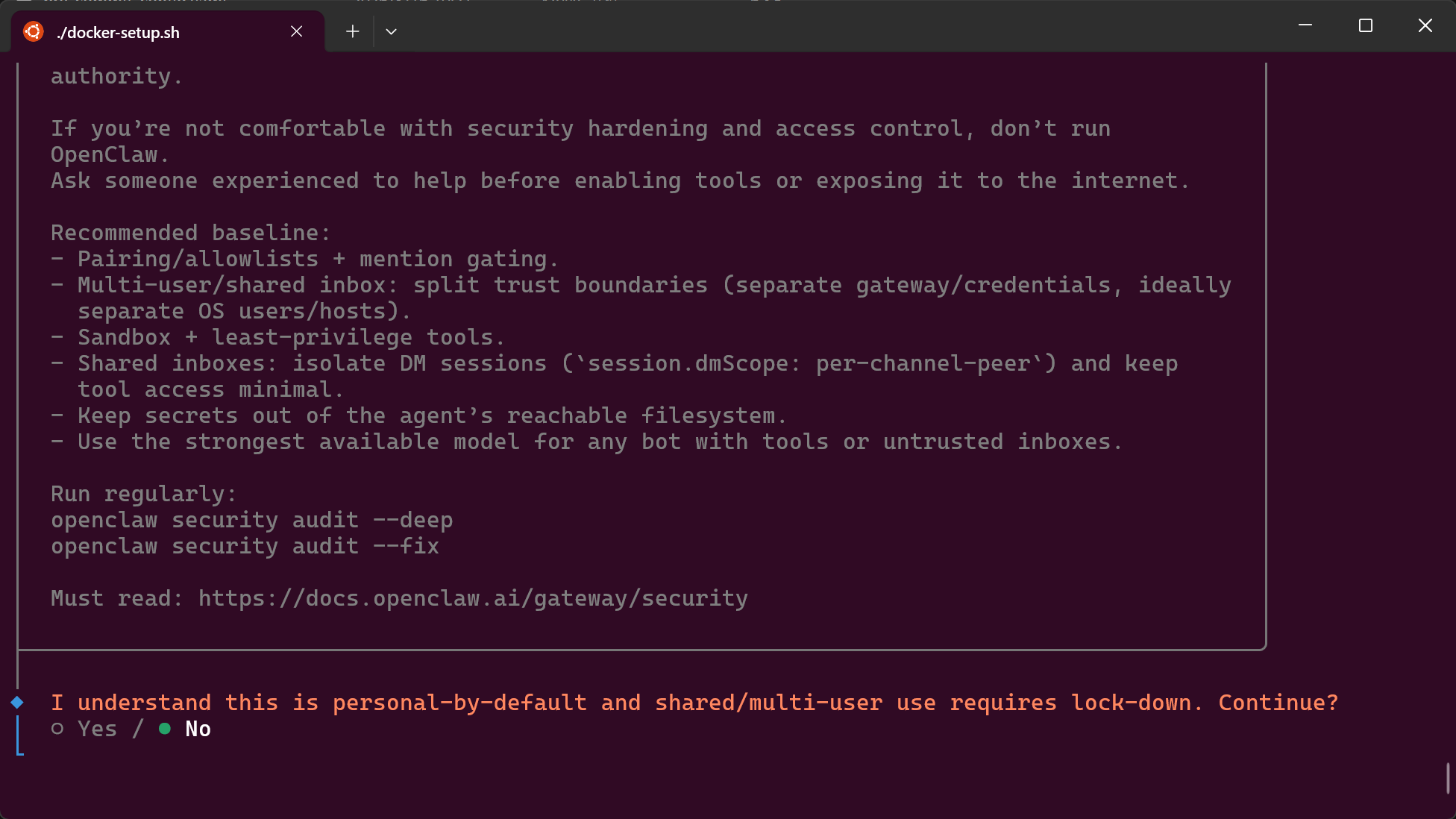
镜像构建完成后,会出现风险提示,使用方向键选中 Yes 并回车继续:
2. 选择配置模式
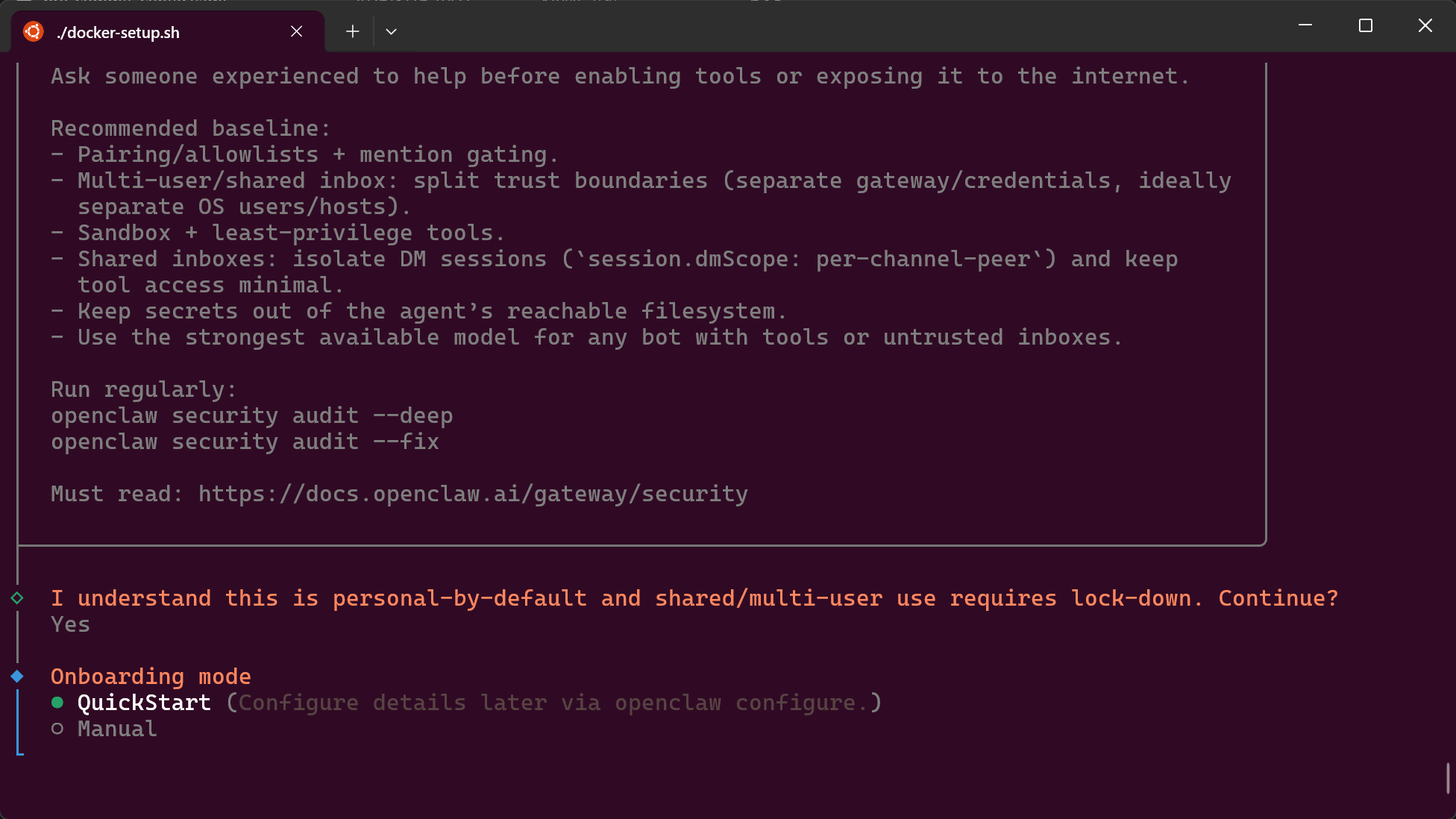
选中 QuickStart 快速开始配置:
3. 配置文件处理
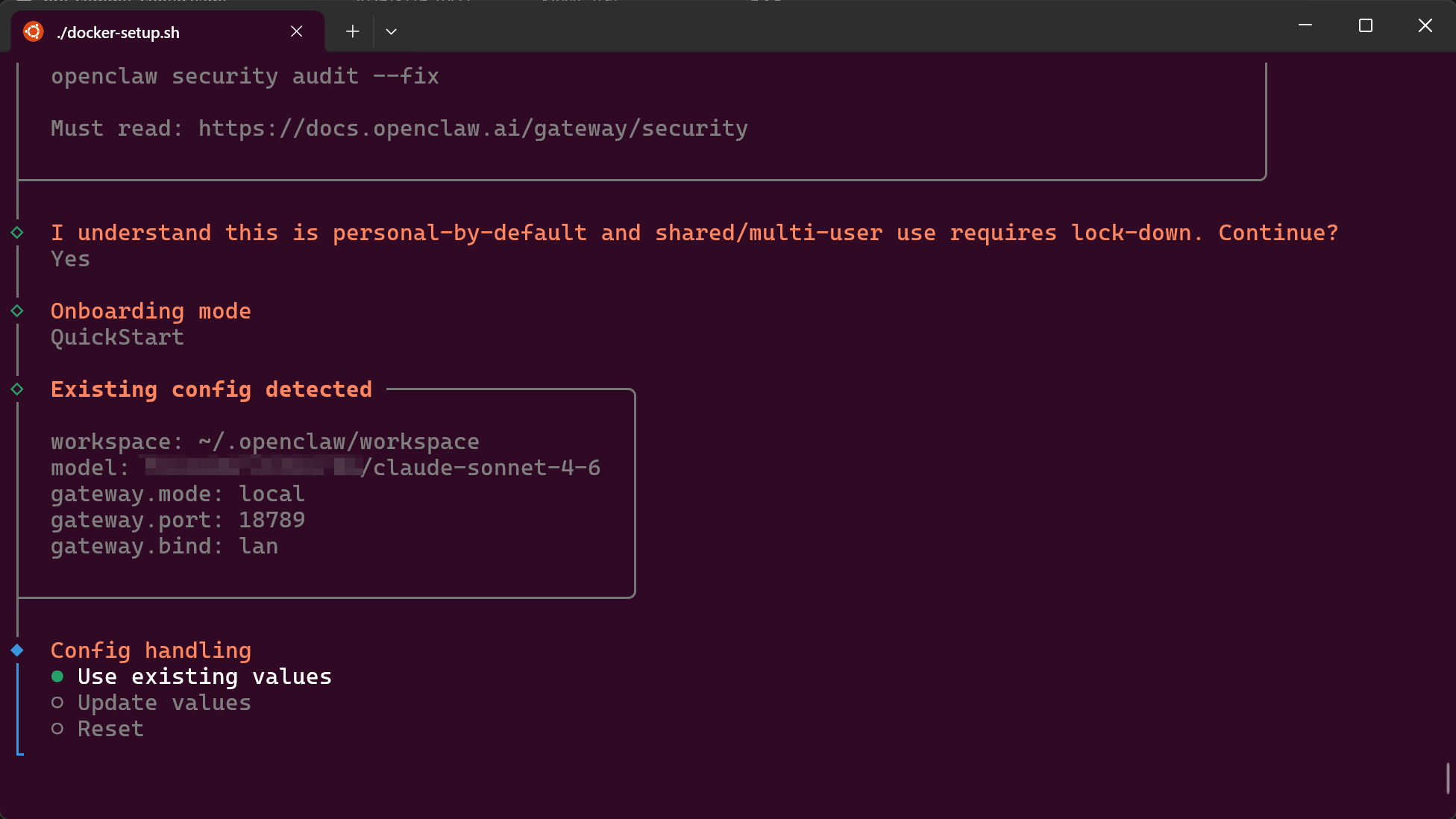
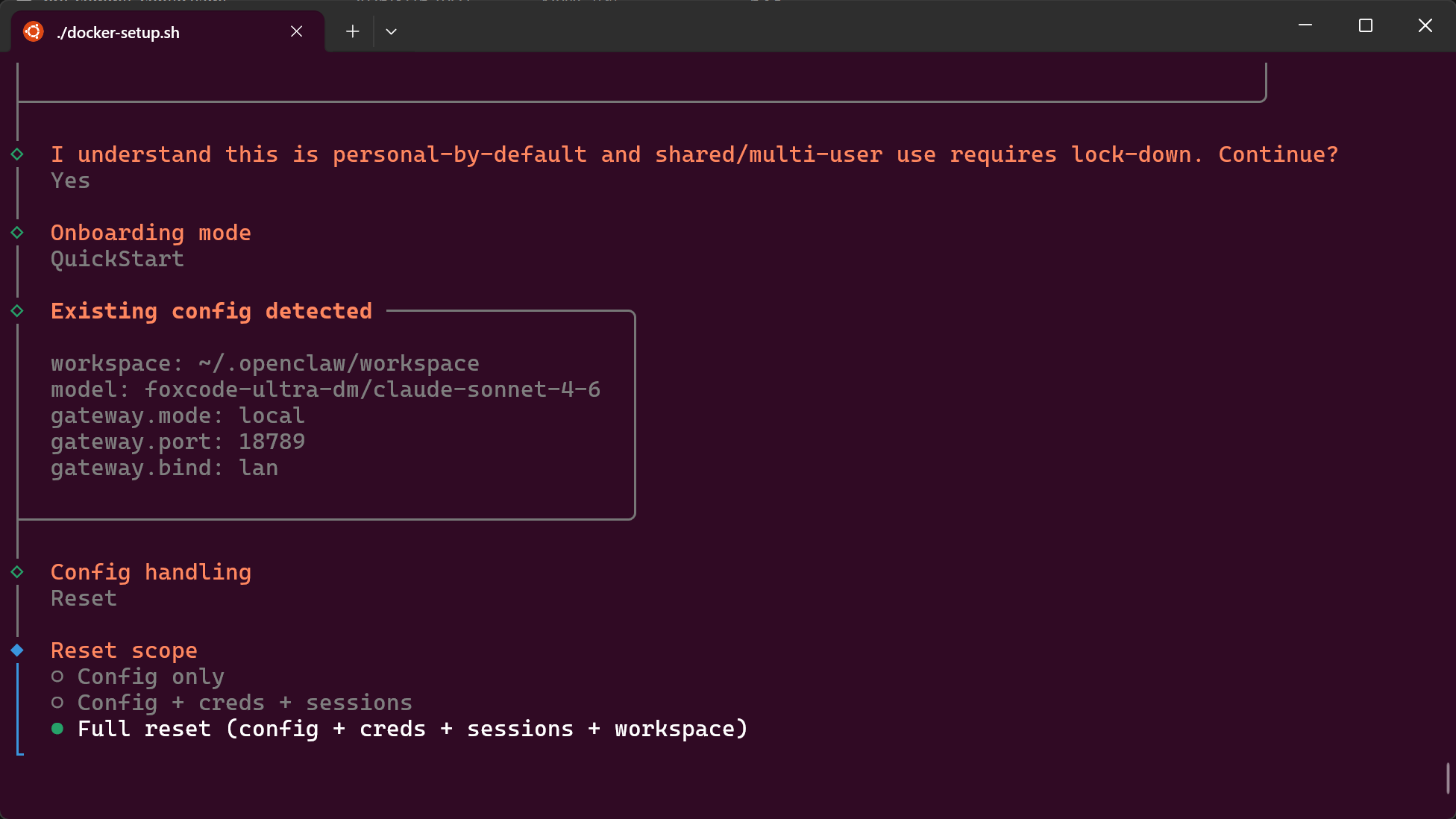
如果检测到配置文件已存在,会提示是否使用已有配置:
- Use existing values:使用现有配置
- Update values:更新现有配置
- Reset:重置
🔑 步骤四:配置 AI 模型
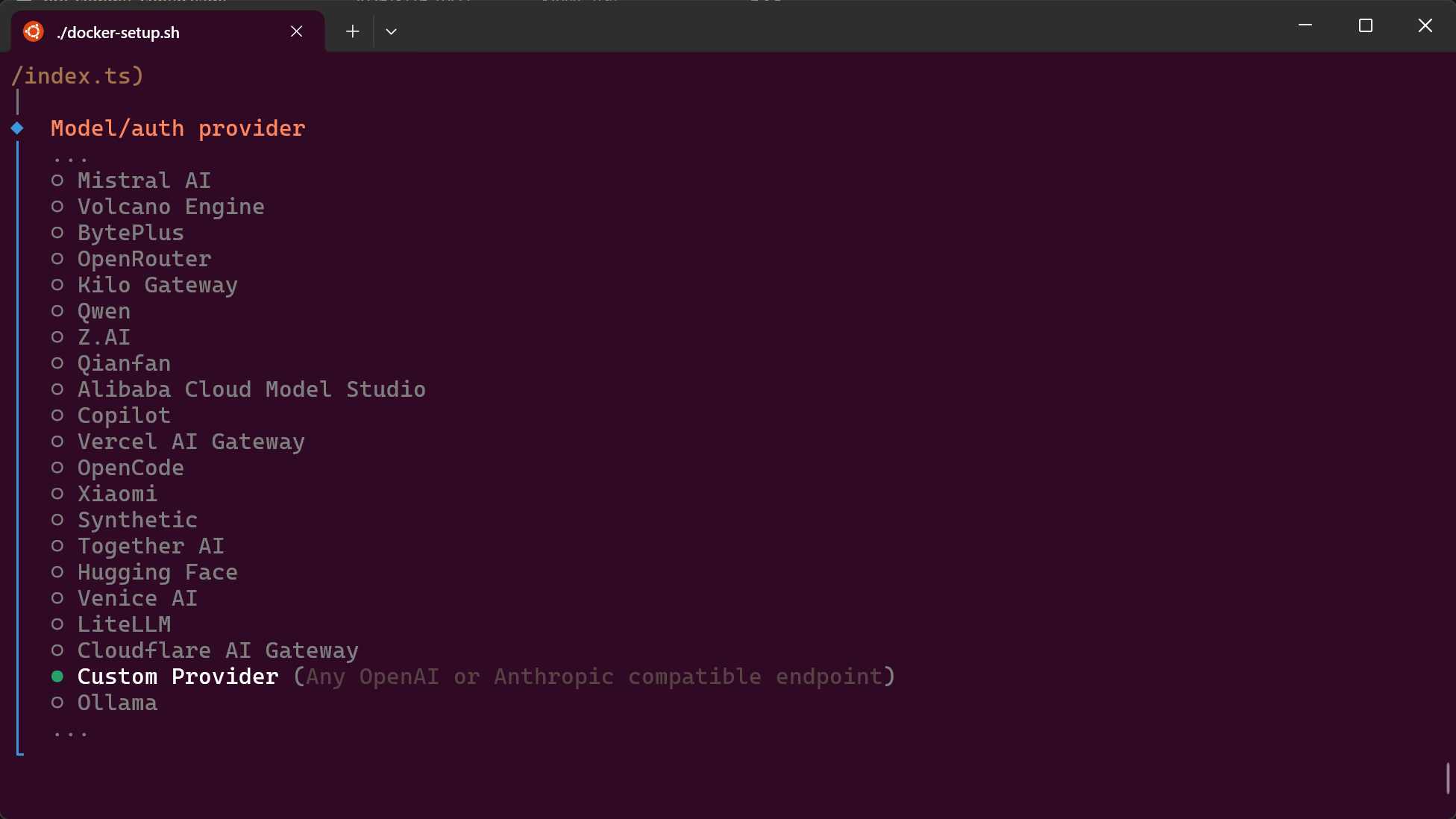
1. 选择模型供应商
选择 Custom Provider 自定义模型供应商:
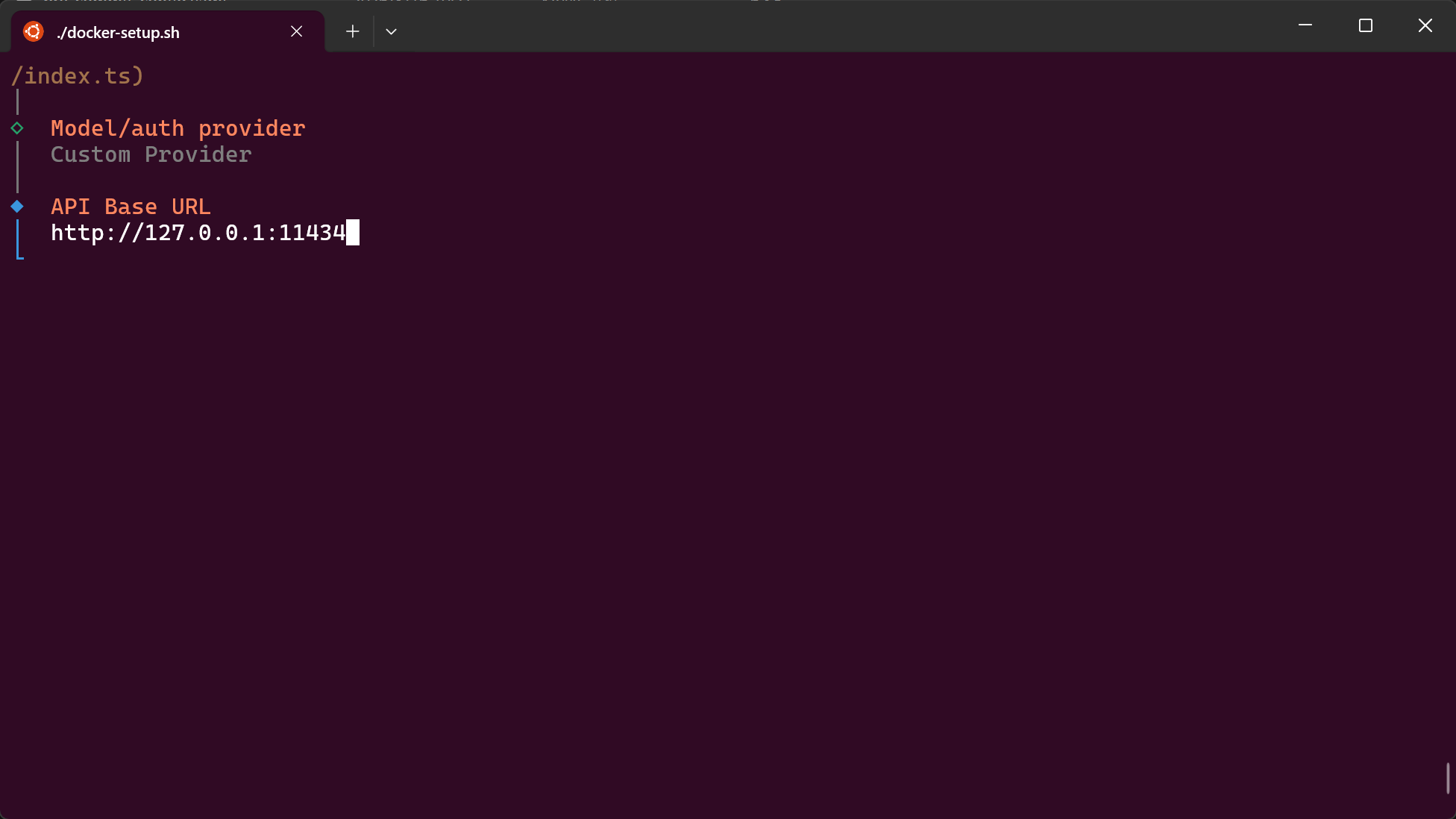
2. 输入 API 地址
输入模型供应商提供的 API 接口地址:
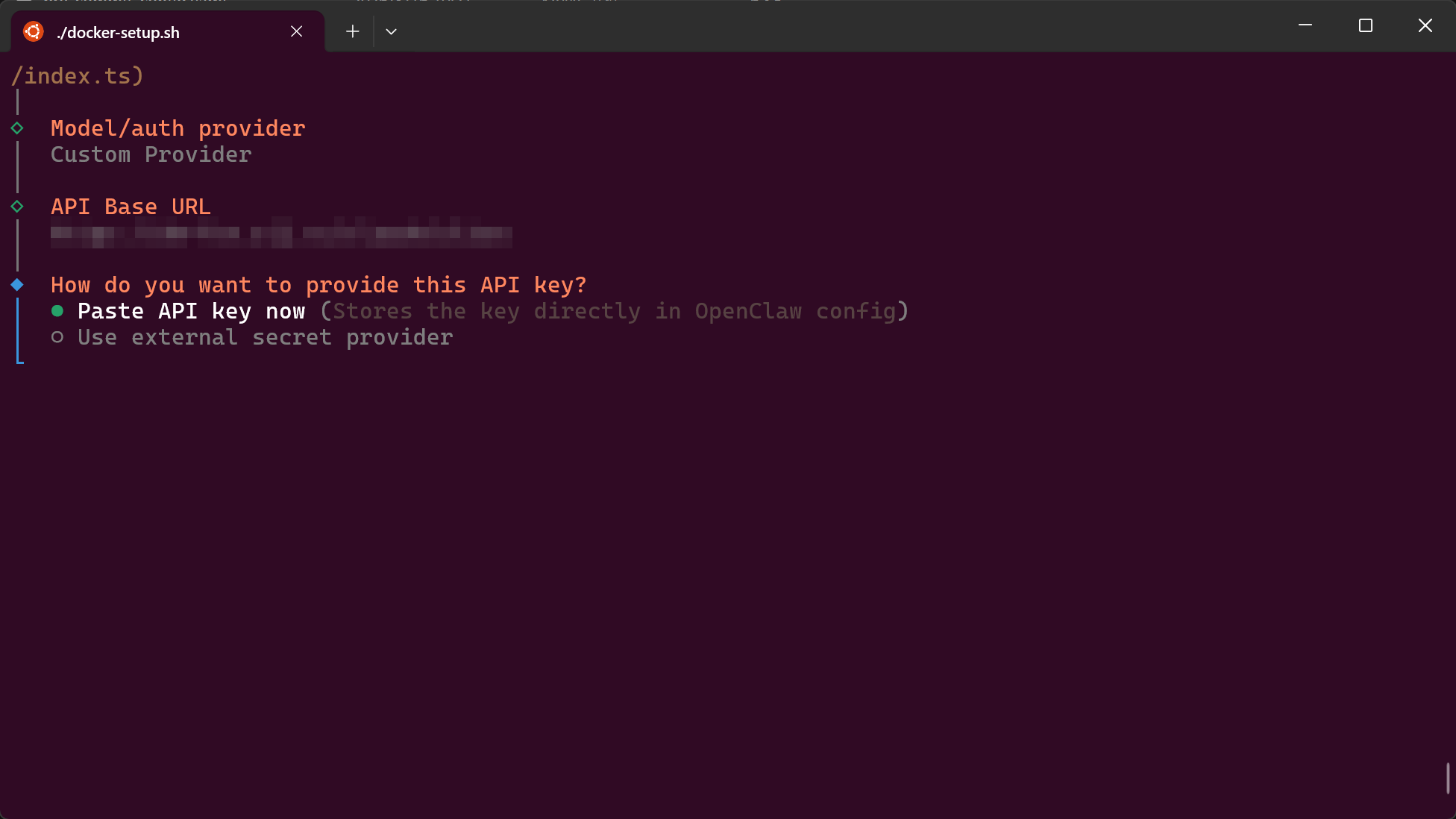
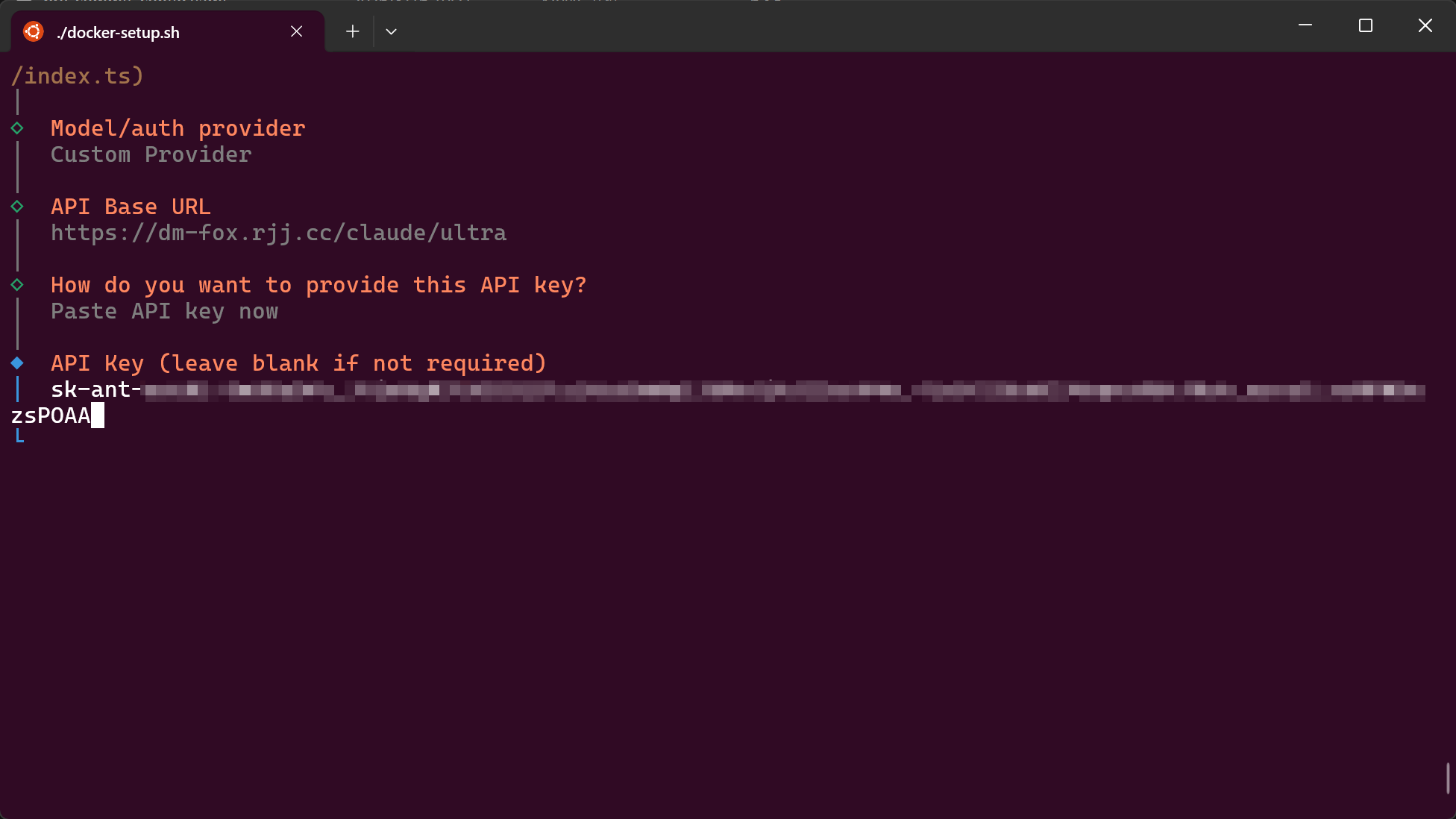
3. 配置 API Key
选中 Paste API key now 并回车,然后输入 API Key:
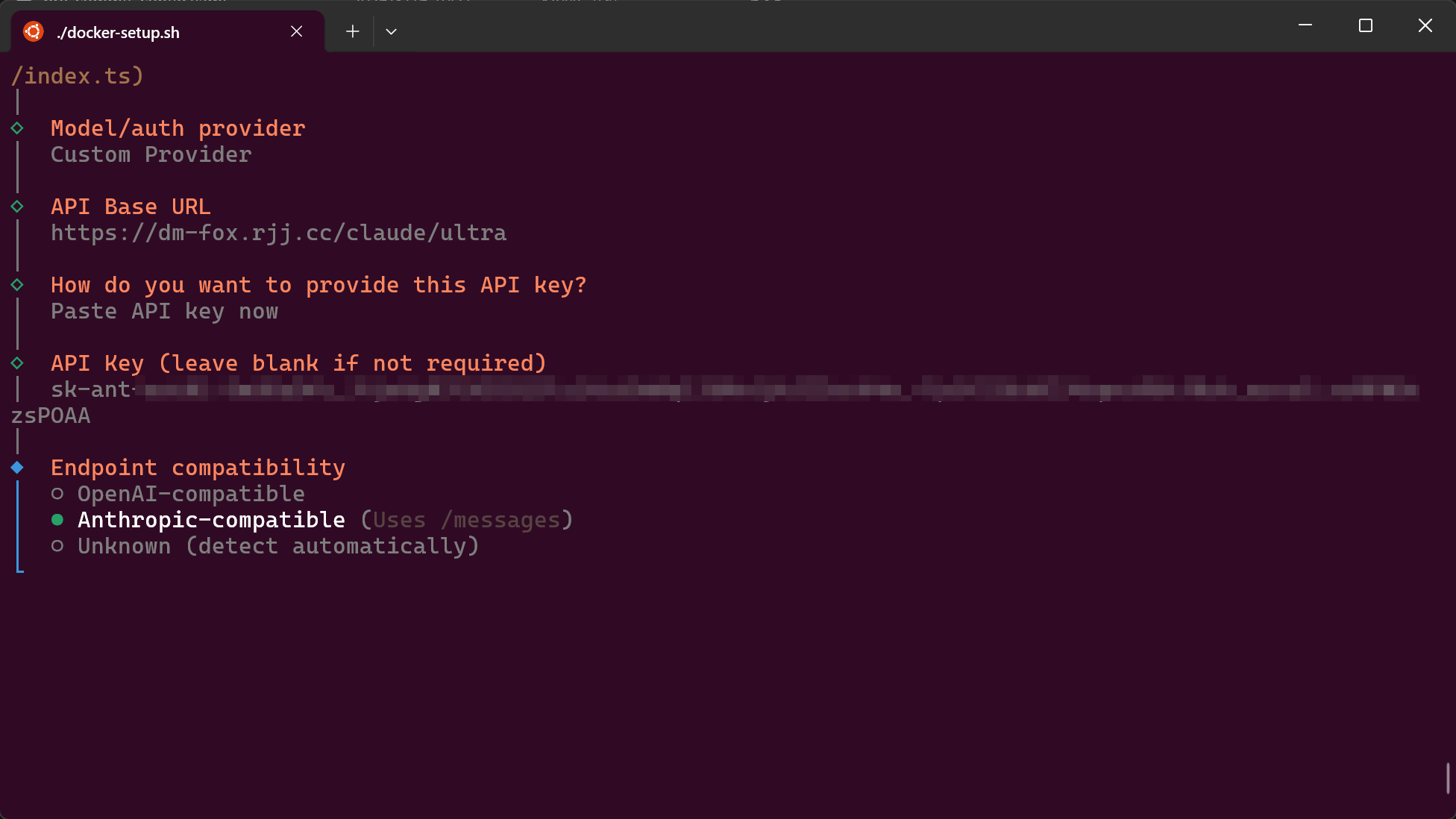
4. 选择模型协议
根据实际情况选择模型协议(如 OpenAI、Anthropic 等):
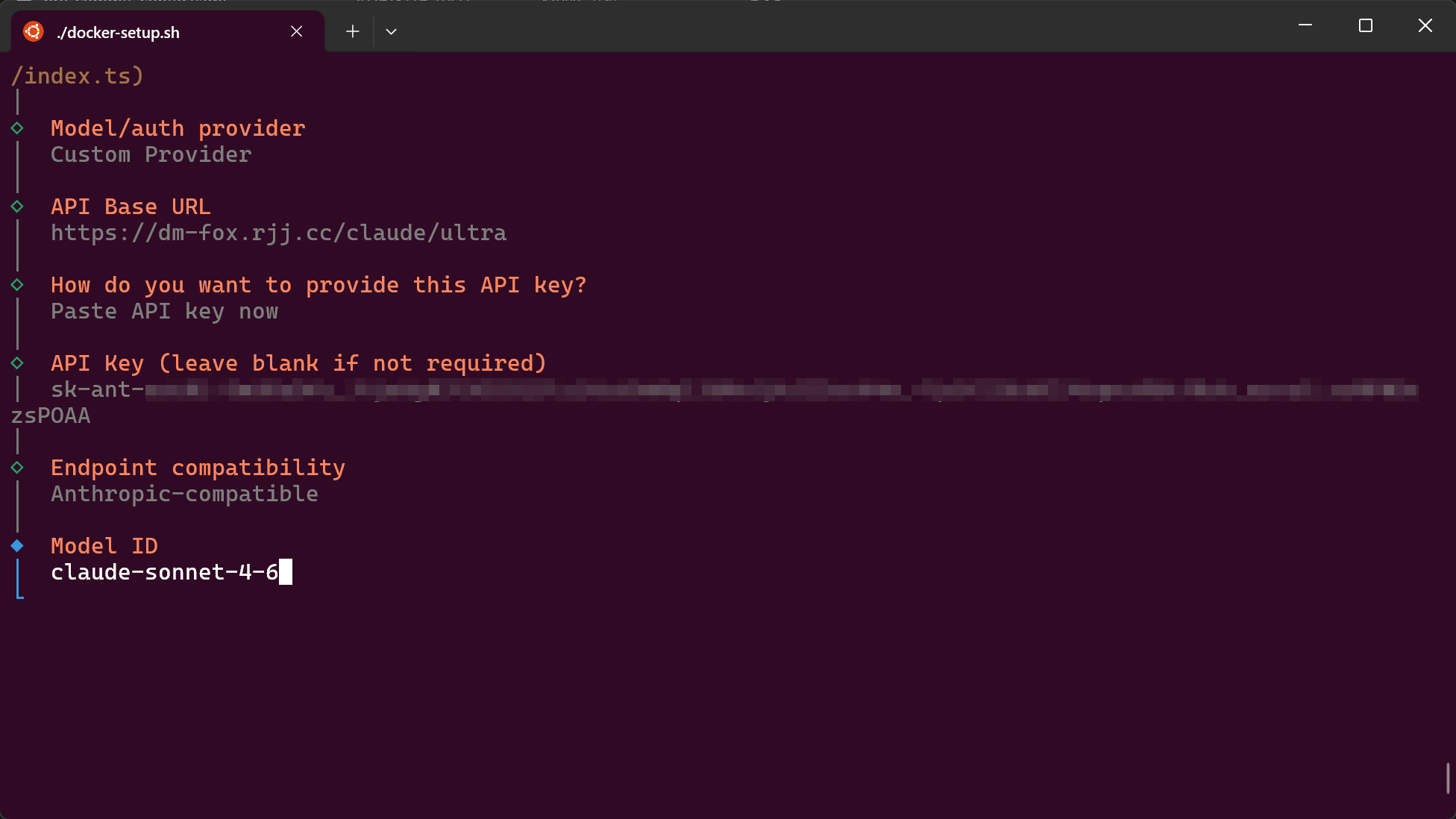
5. 输入模型名称
输入要使用的具体模型名称(如 gpt-5、claude-opus-4-6 等):
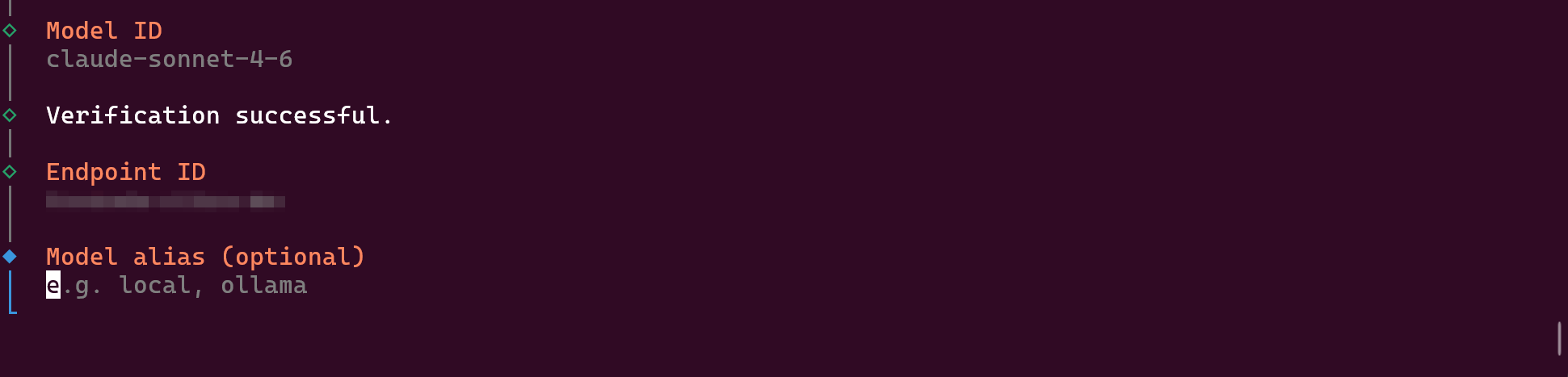
6. 设置模型配置别名
校验通过后,为模型配置一个易于识别的名称,模型别名可选:
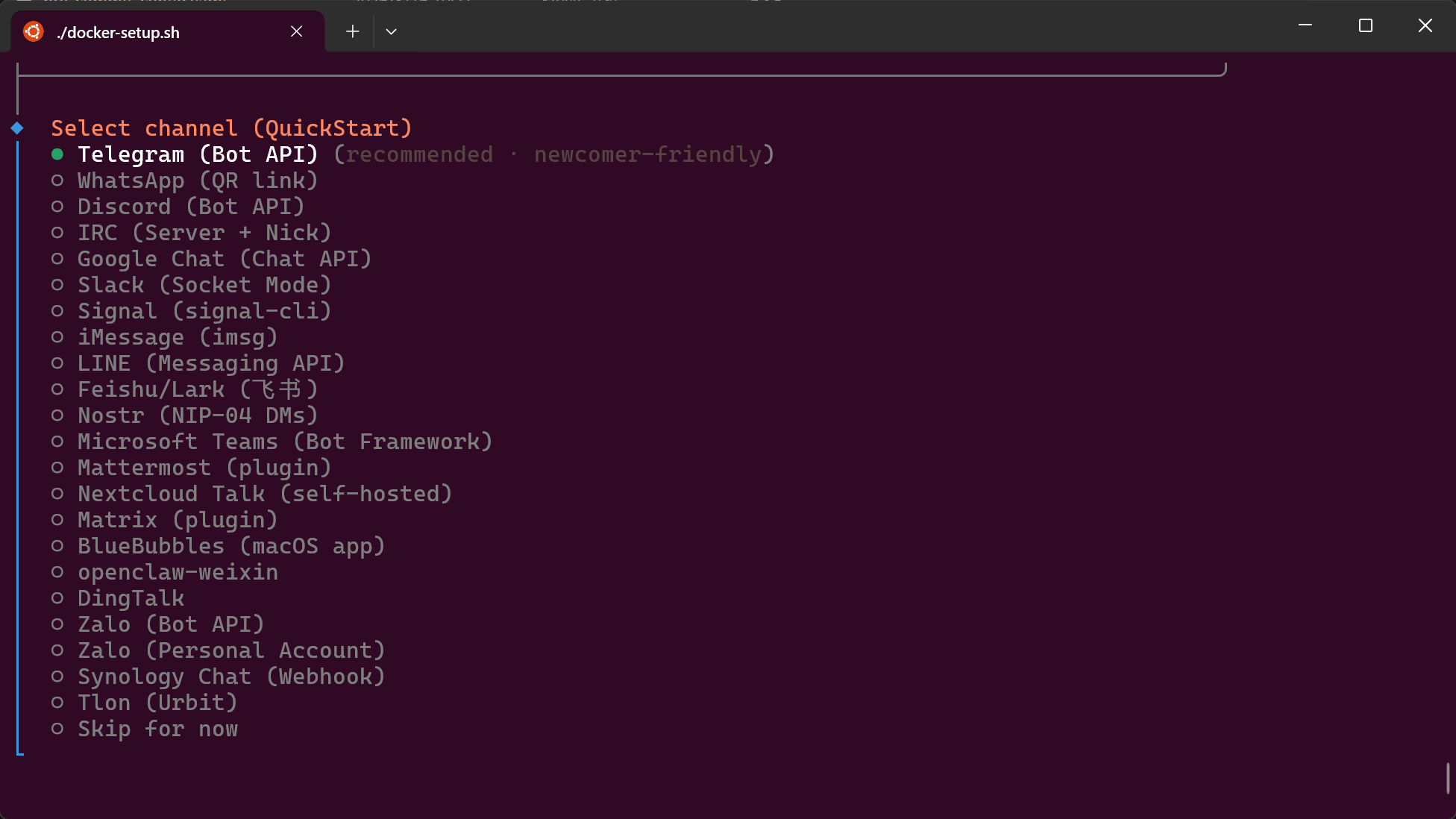
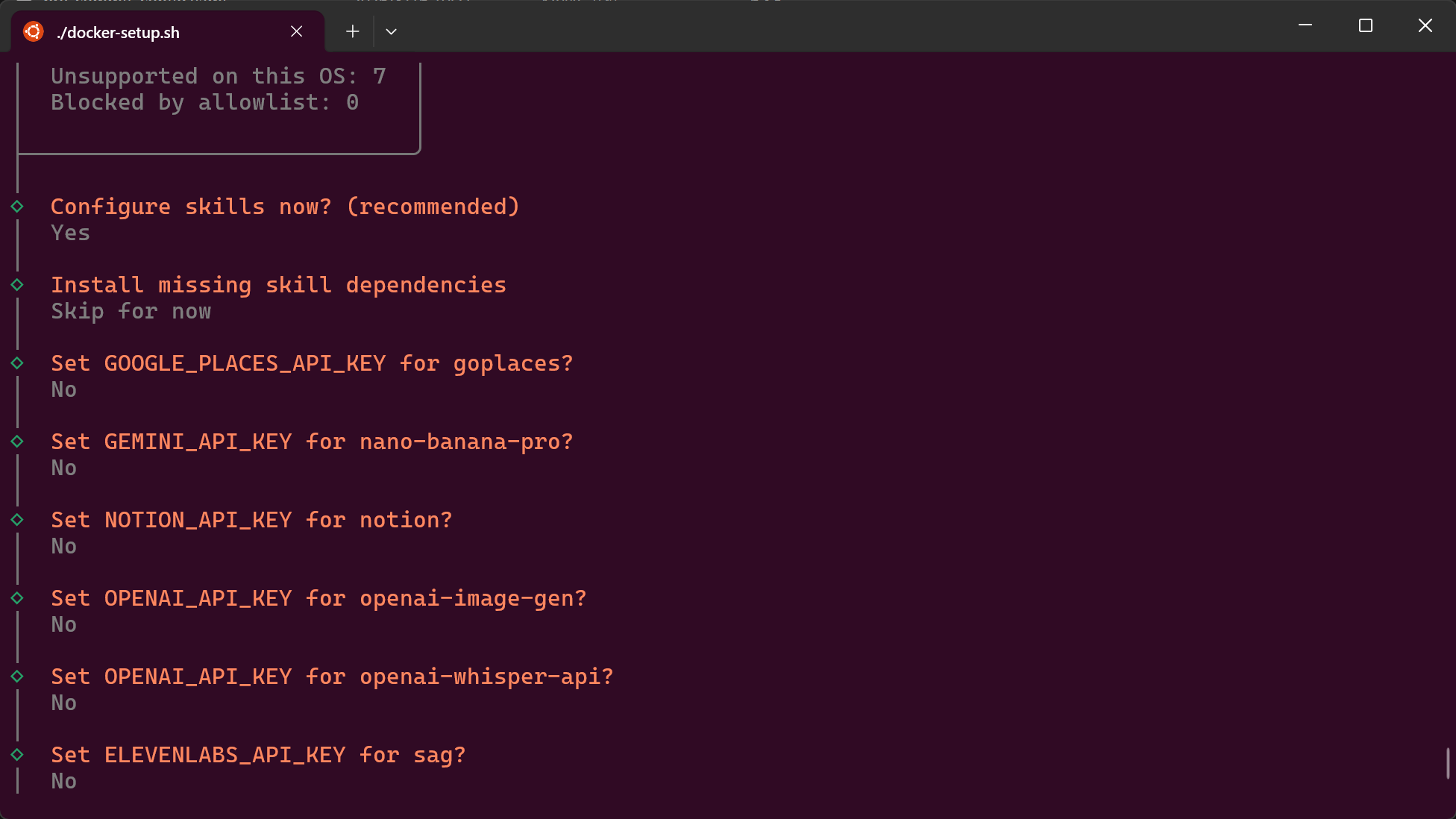
7. 跳过可选配置
接下来的消息通知频道等配置可以先跳过,后续可以通过对话让 OpenClaw 帮你配置:
🔧 步骤五:解决启动问题
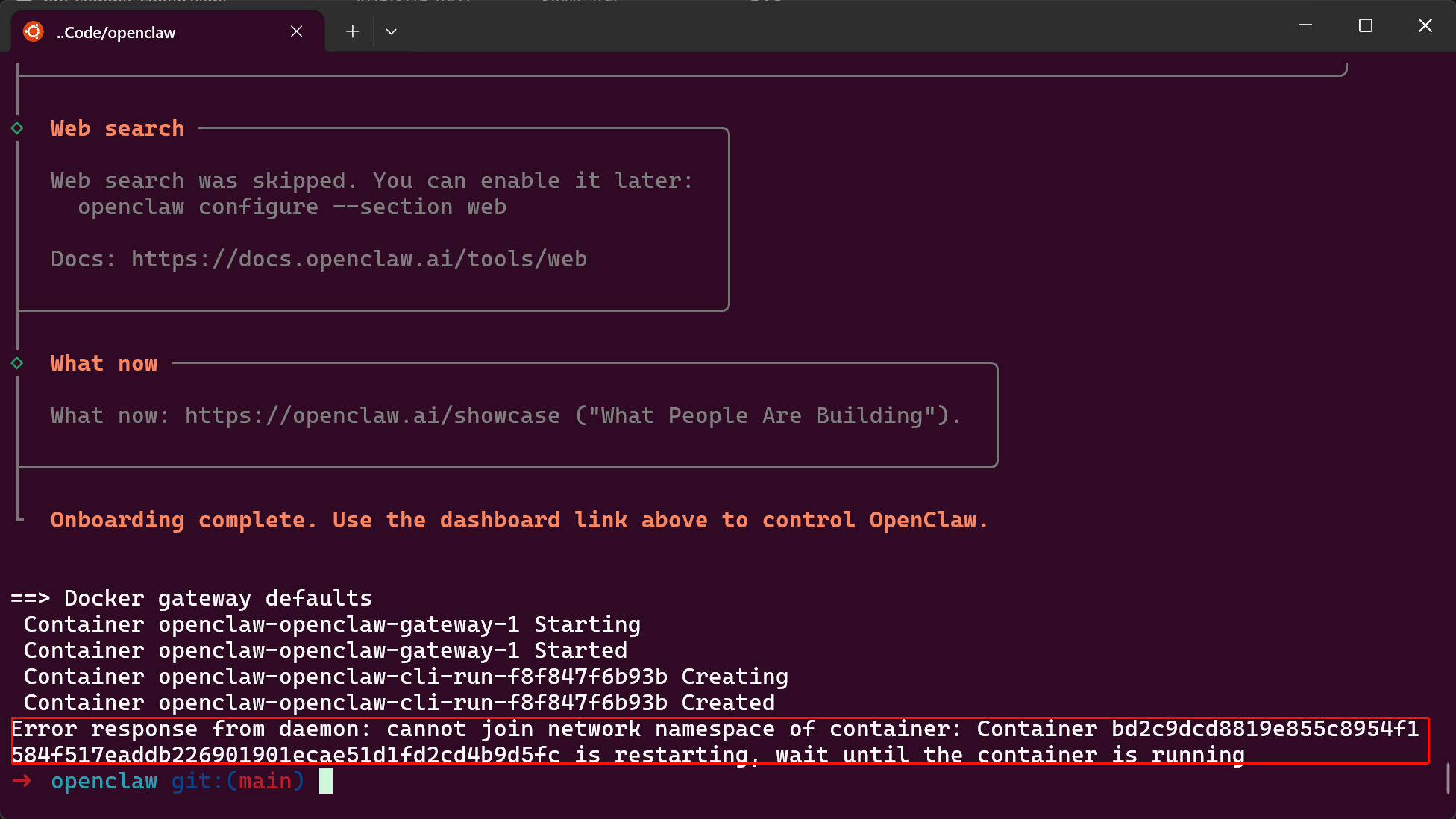
常见错误
配置完成后,可能会遇到以下错误:
解决方案
1. 打开新的 WSL 终端
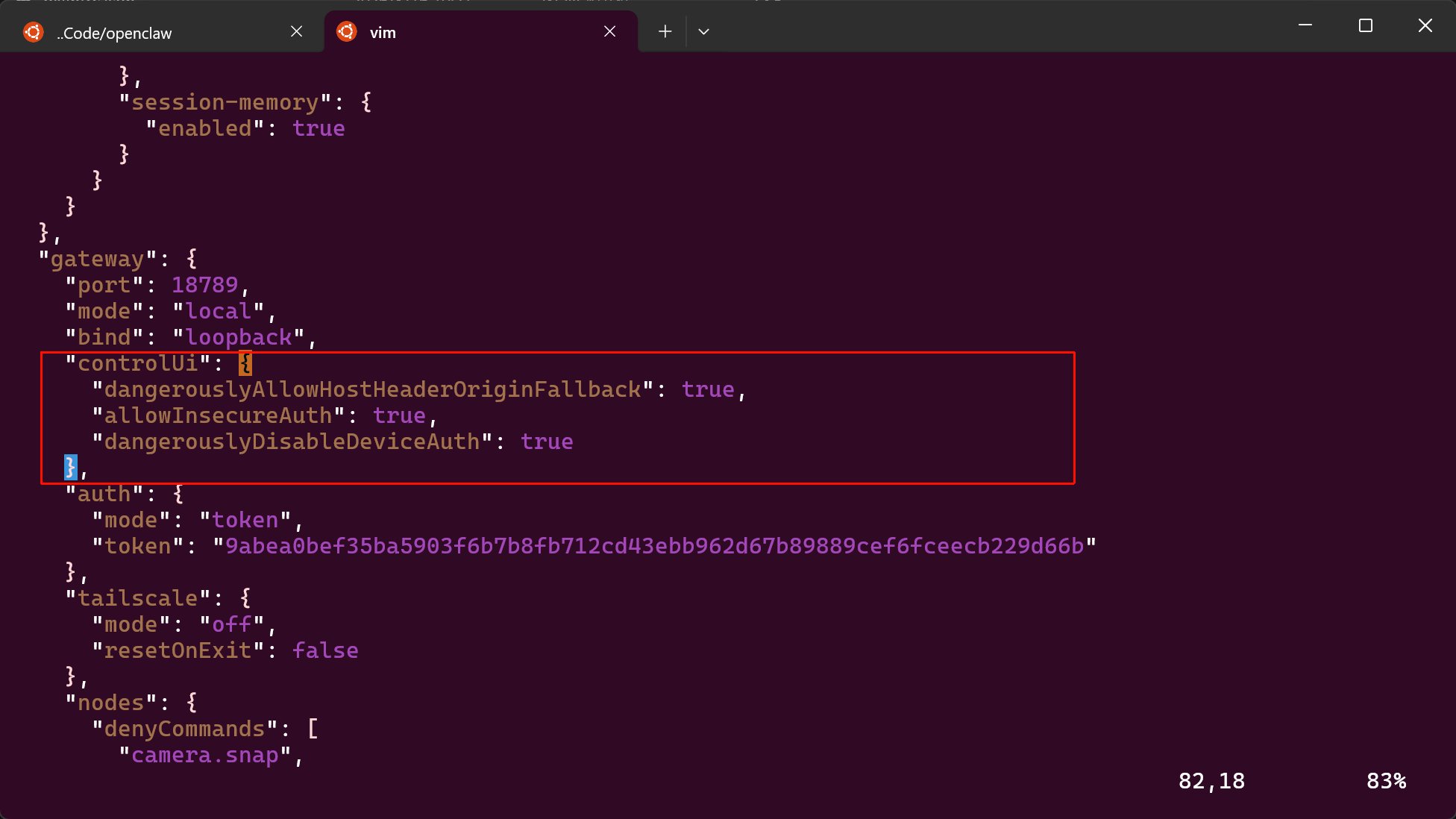
2. 编辑配置文件
vim ~/.openclaw/openclaw.json3. 添加安全配置
在 gateway 节点下添加以下内容:
{
  "gateway": {
    "controlUi": {
      "dangerouslyAllowHostHeaderOriginFallback": true,
      "allowInsecureAuth": true,
      "dangerouslyDisableDeviceAuth": true
    }
  }
}
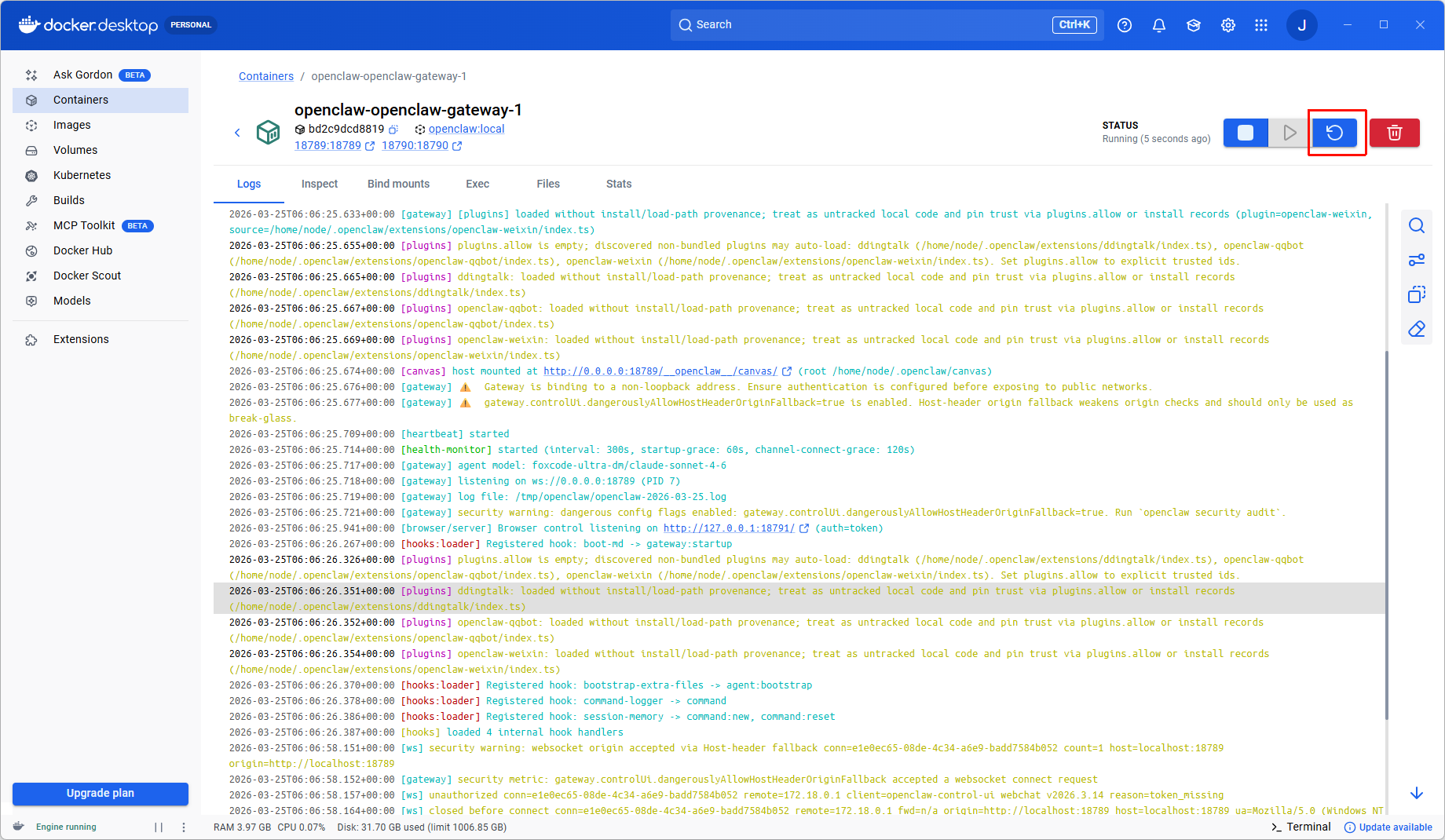
4. 重启容器
在 Docker Desktop 中找到 openclaw 容器并重启:
🌐 步骤六:访问控制台
1. 打开浏览器
访问 http://127.0.0.1:18789/
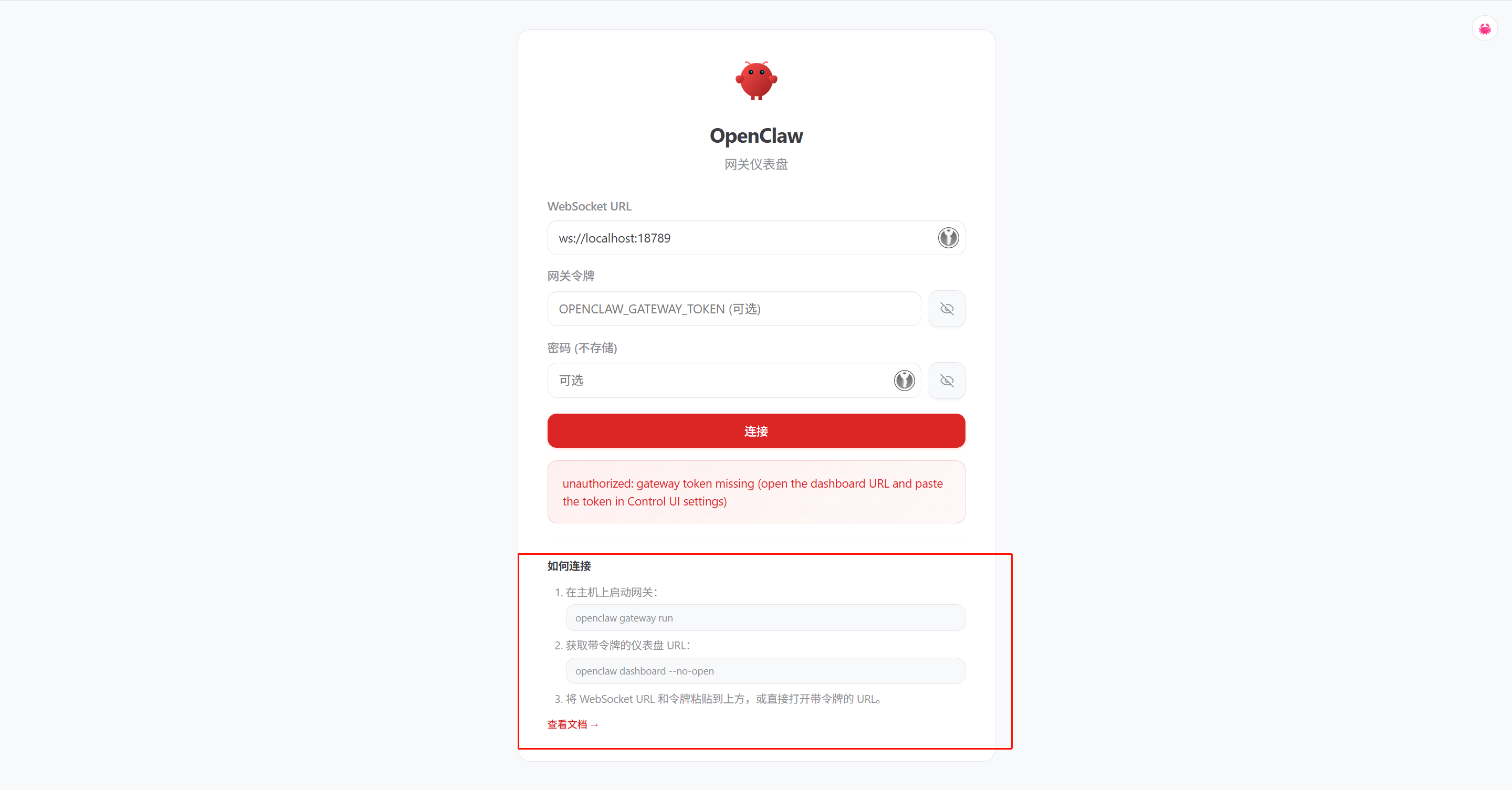
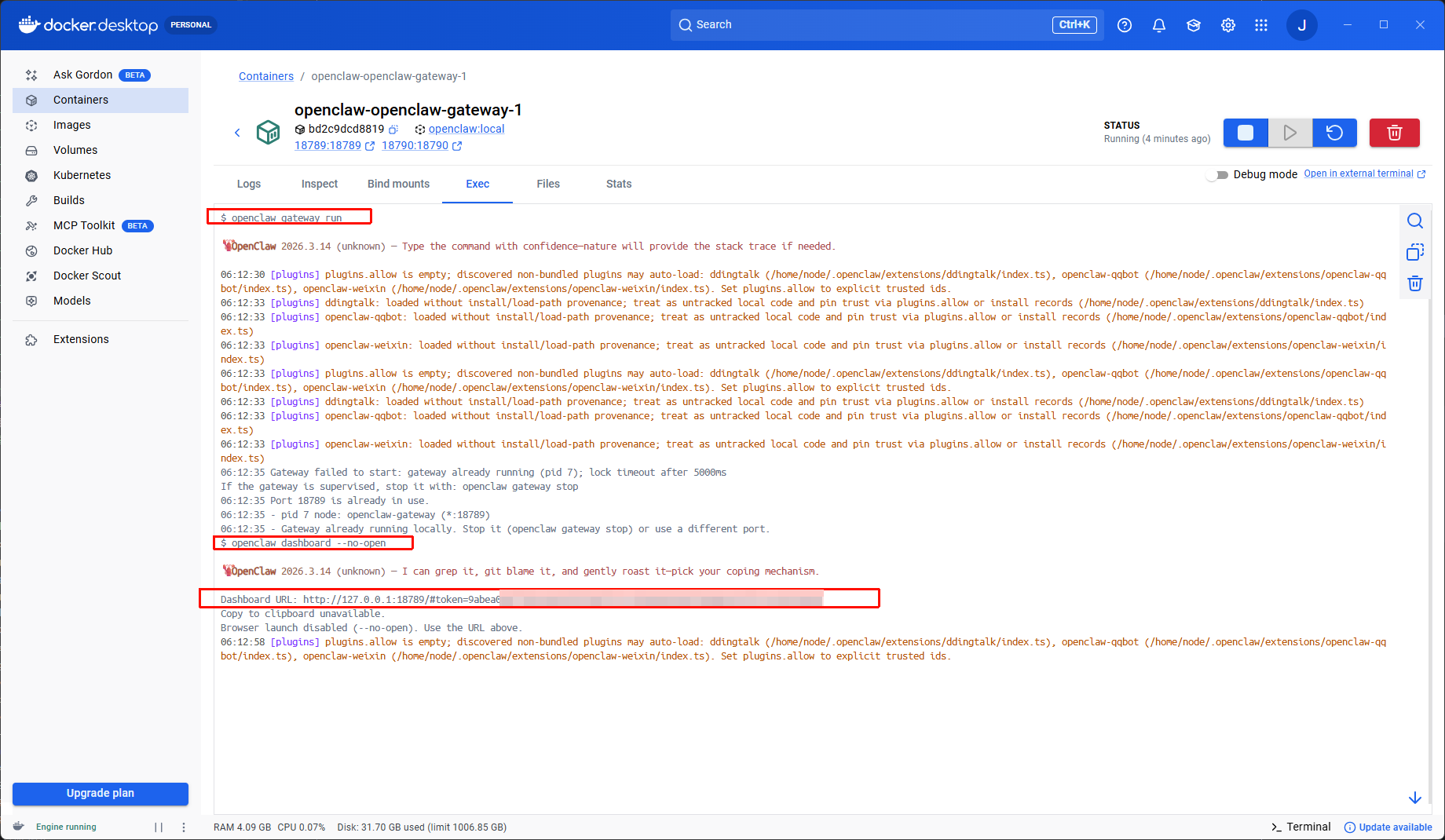
2. 获取访问 Token
根据页面提示,在容器中执行命令获取 Token:
3. 登录控制台
复制带 Token 的完整地址,粘贴到浏览器中即可访问控制台:
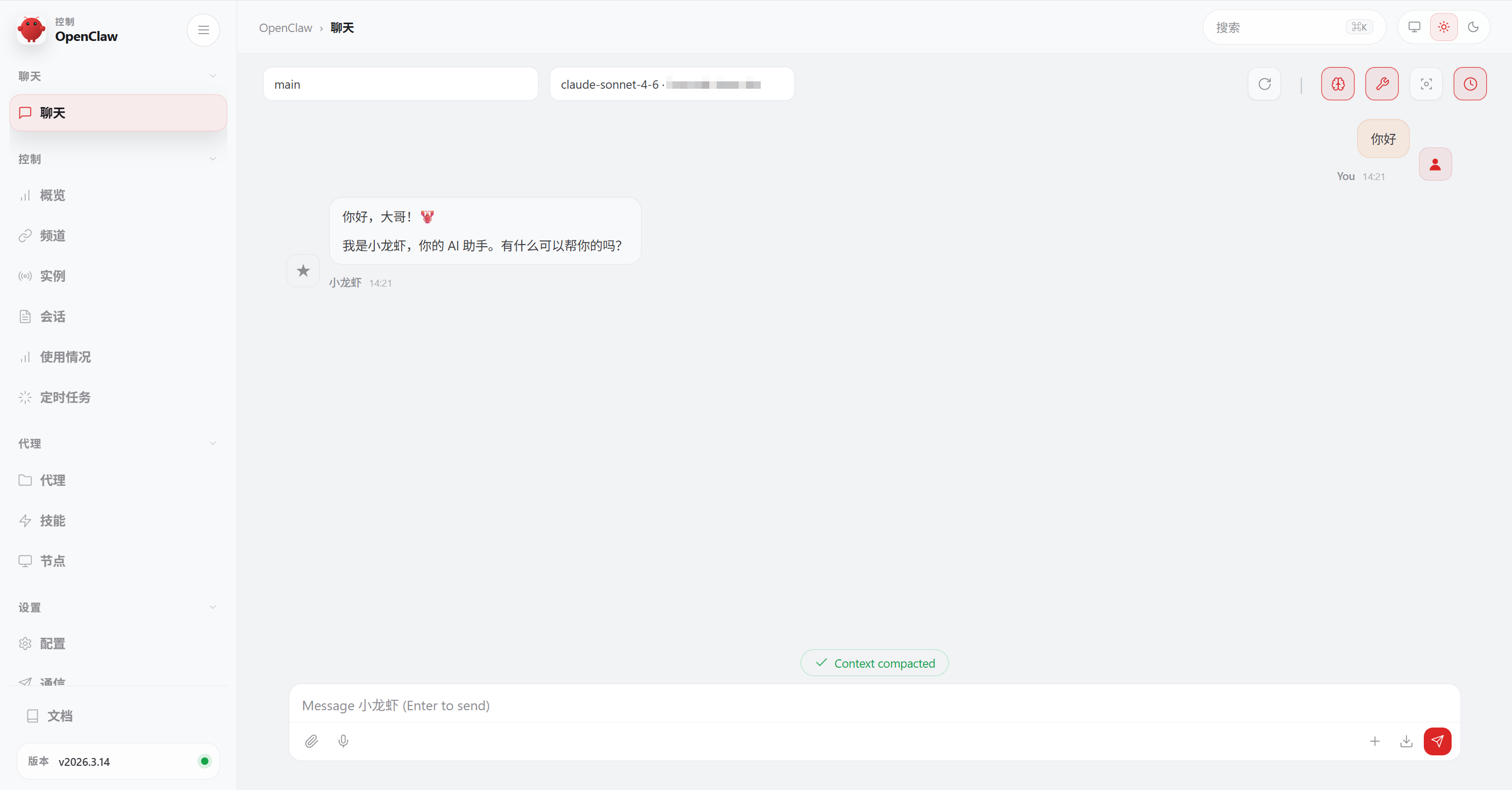
现在你可以开始使用 OpenClaw 了!
📱 第三方平台集成
OpenClaw 支持与多个办公软件集成,实现跨平台的 AI 助手服务。
微信集成
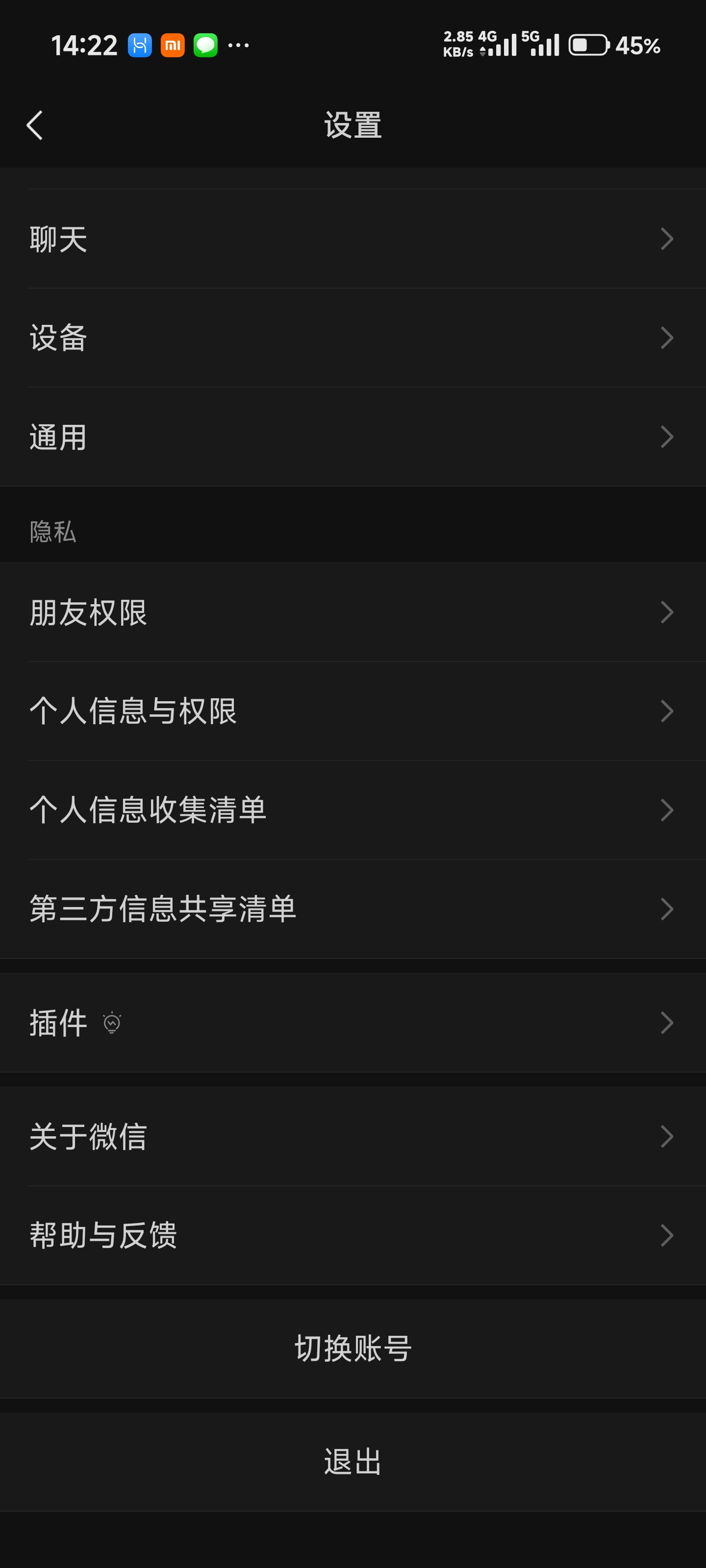
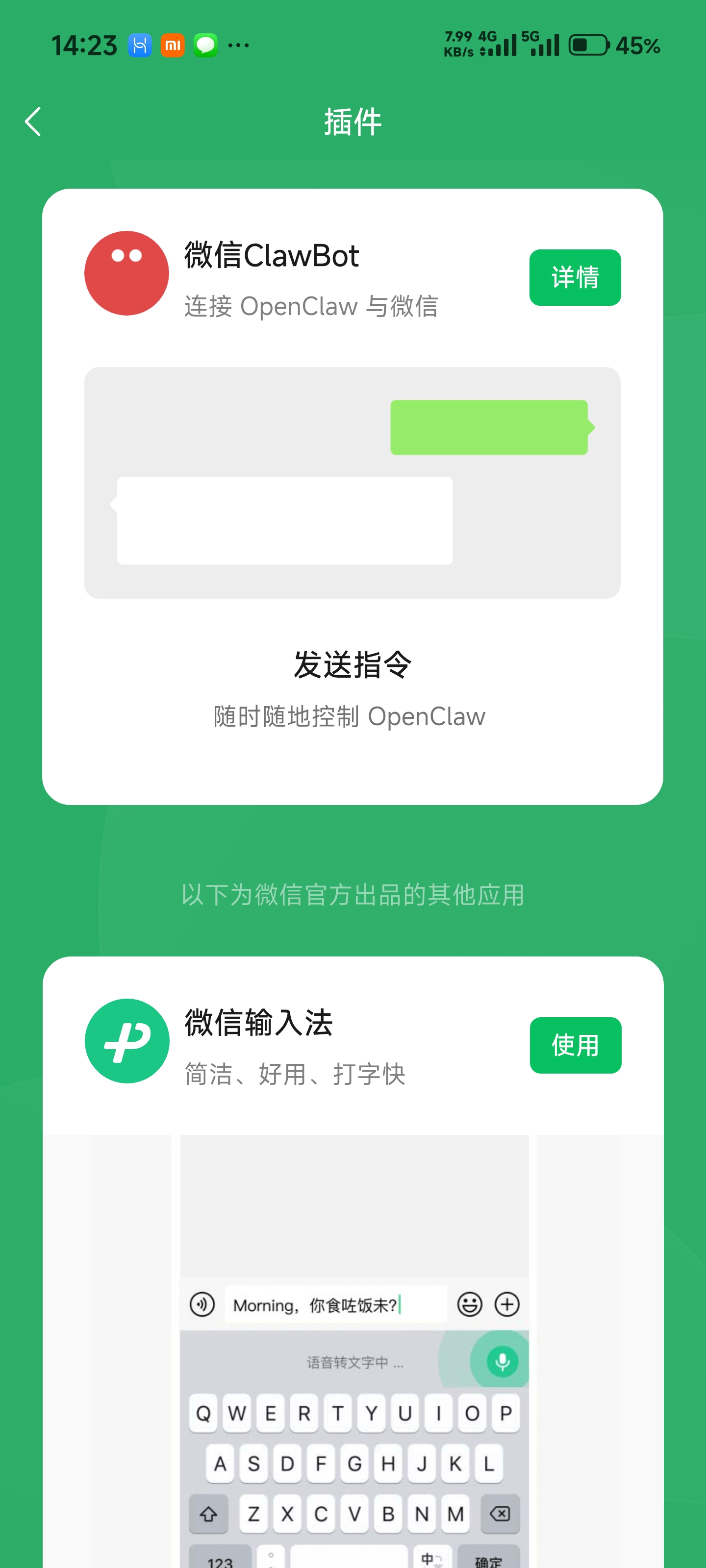
1. 查看微信 ClawBot
在微信中依次进入:设置 → 插件 → 微信 ClawBot → 详情即可查看说明
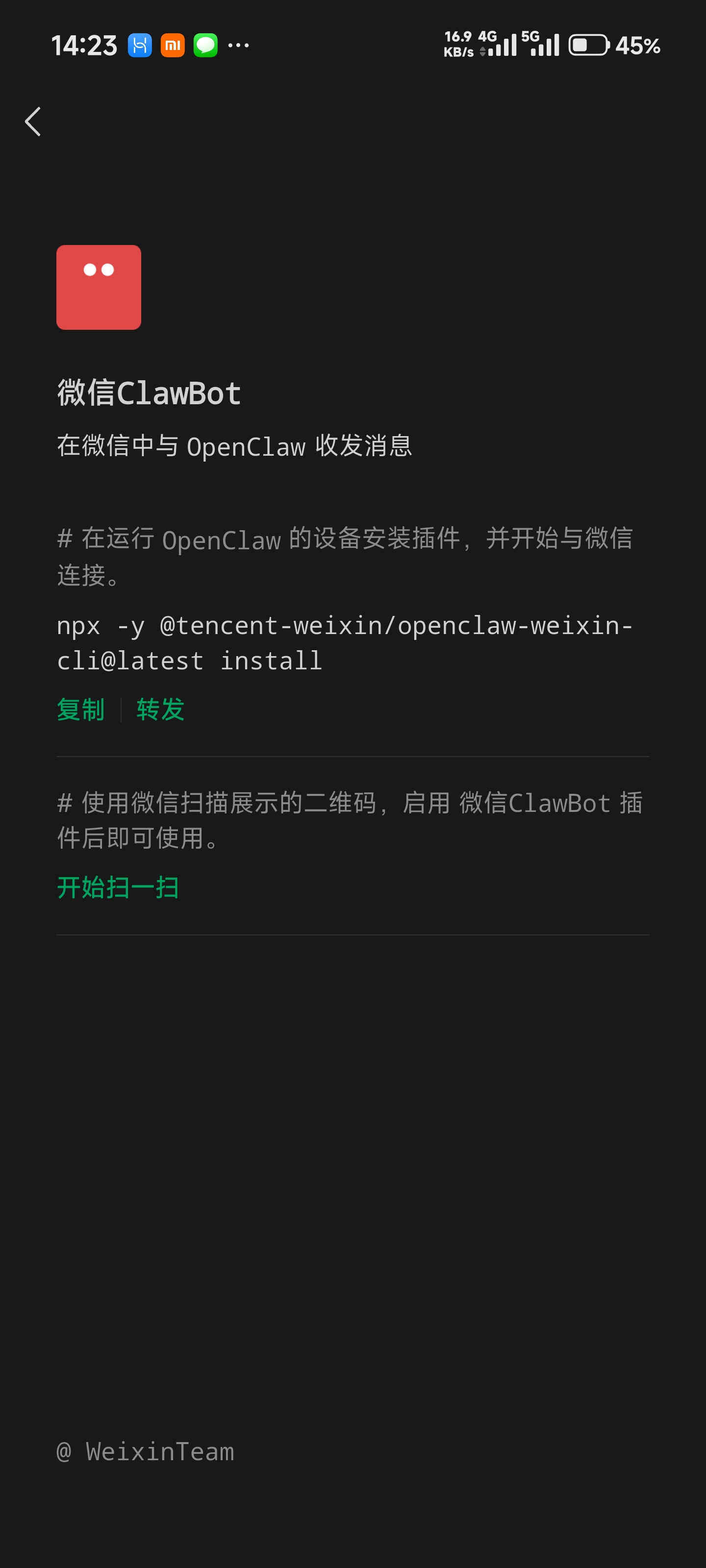
2. 在容器中执行安装命令
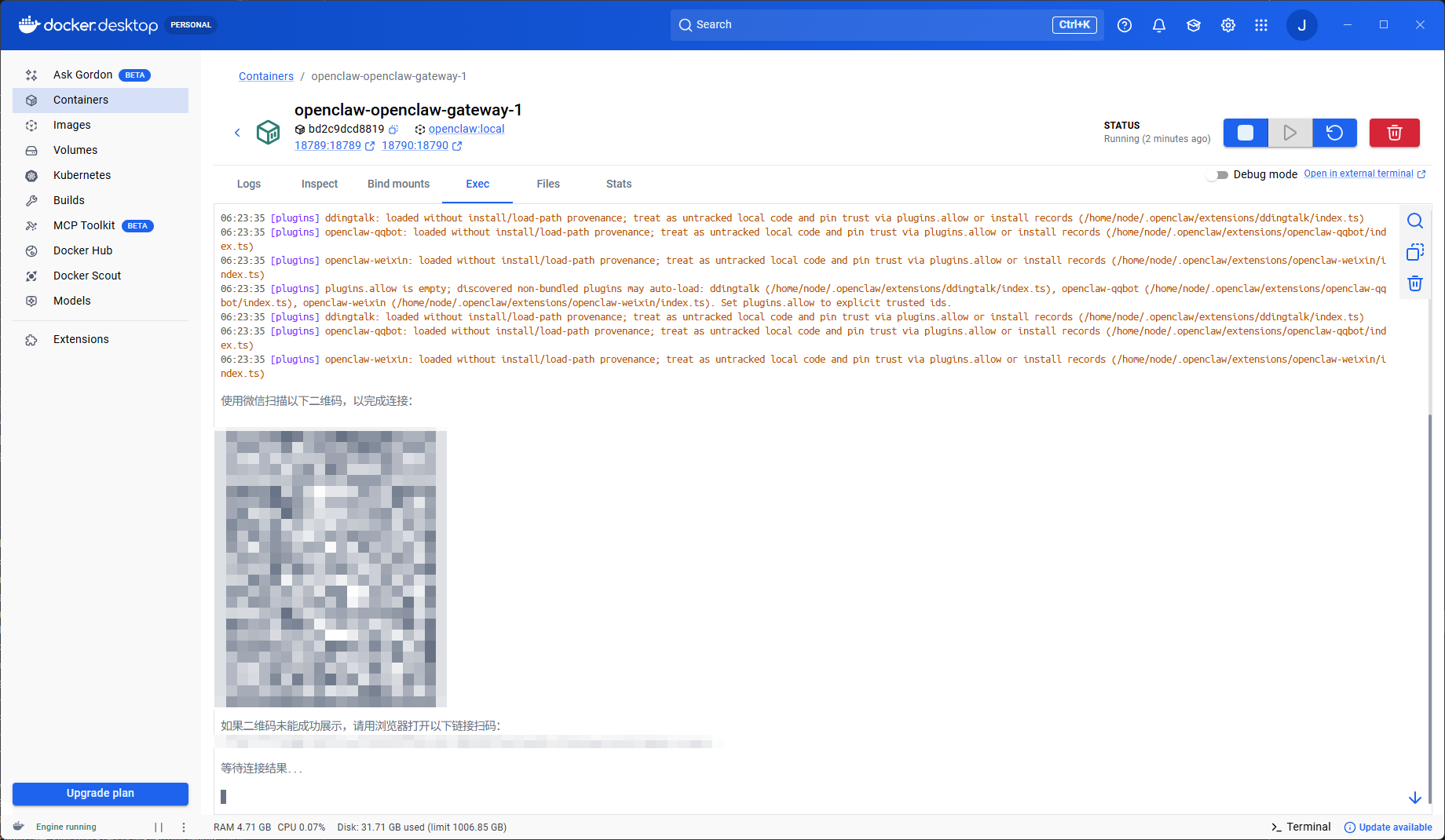
npx -y @tencent-weixin/openclaw-weixin-cli@latest install3. 扫码绑定
命令执行成功后会生成二维码,使用微信扫码:
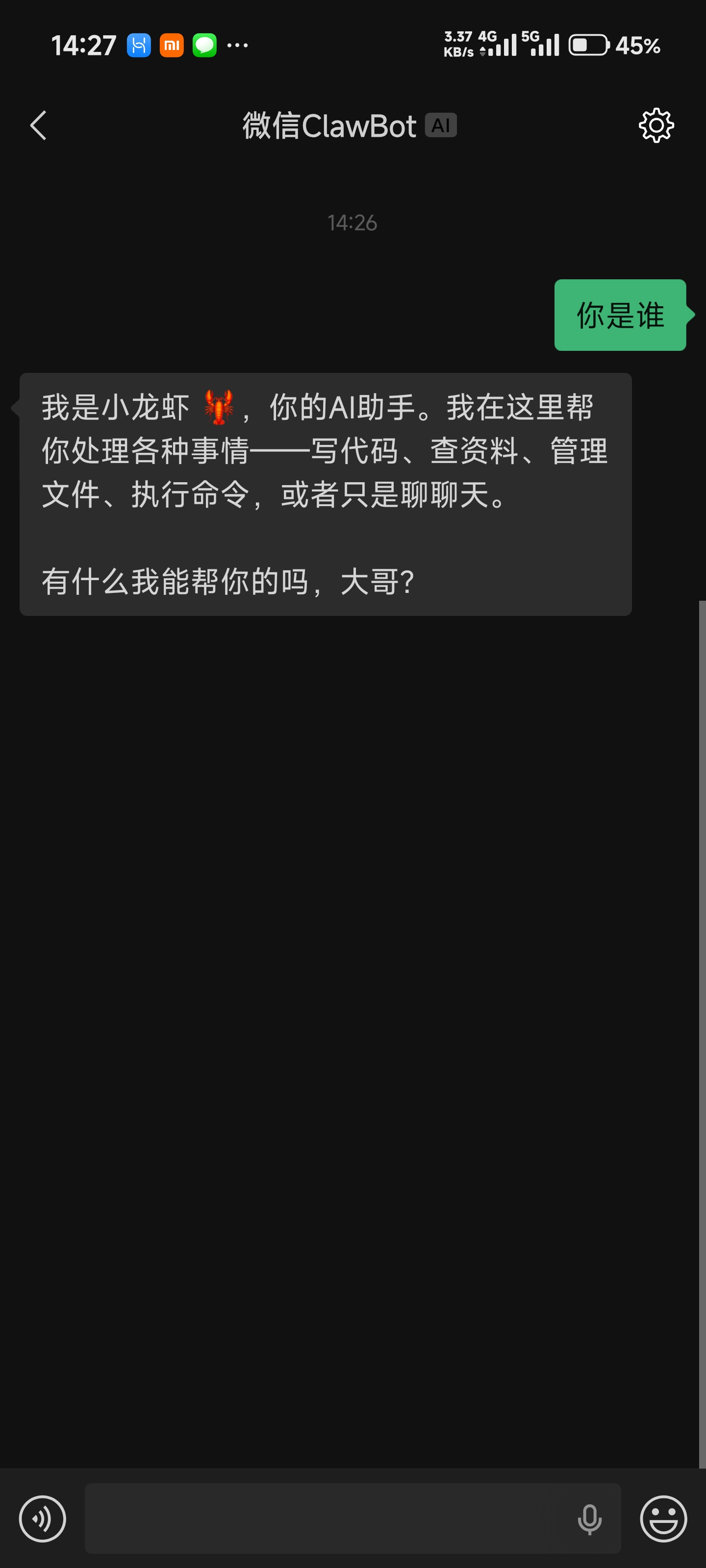
扫码后等待网关自动重启即可完成配置。
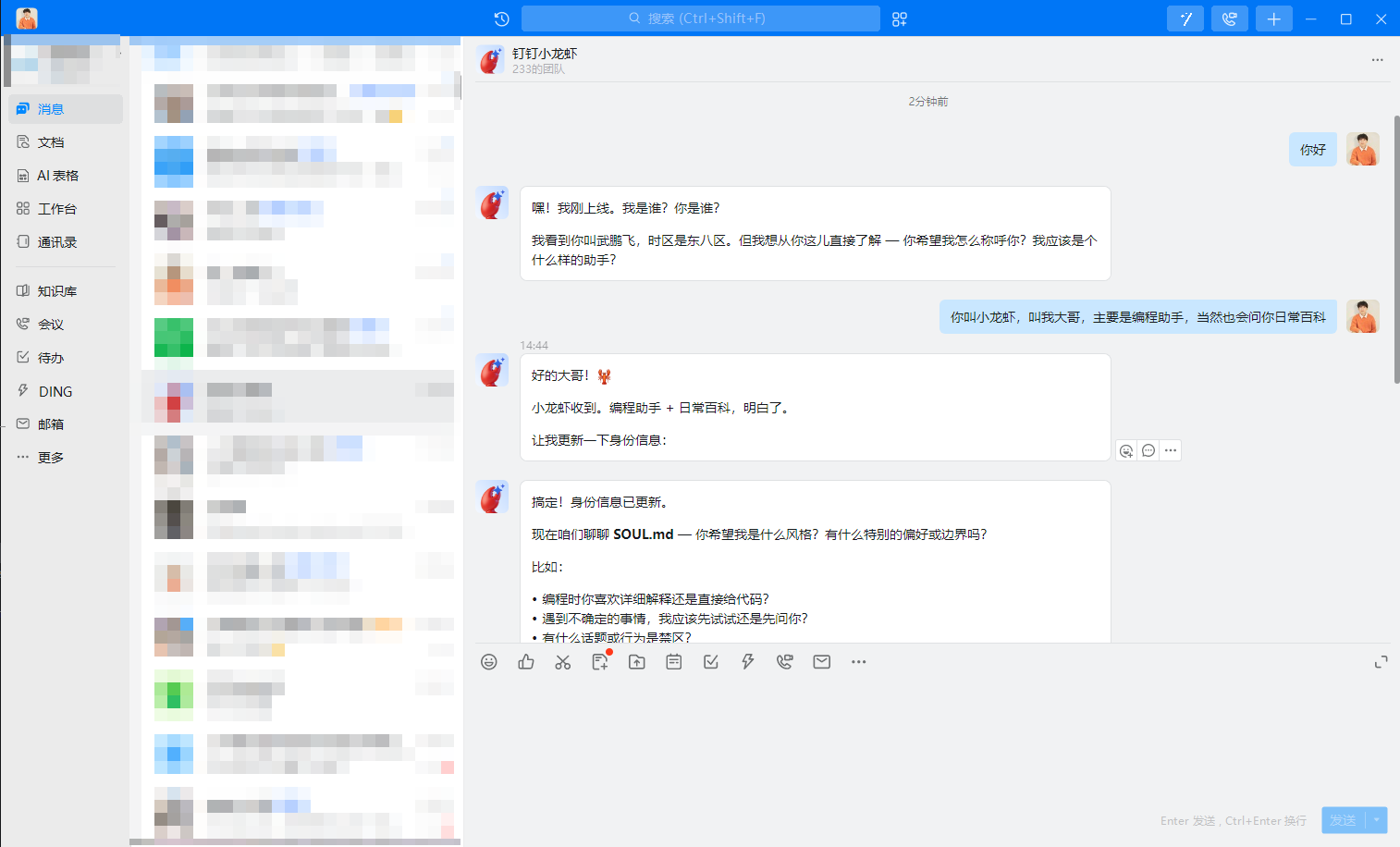
钉钉集成
配置步骤:
- 访问 钉钉开放平台文档
- 按照文档创建应用并生成密钥
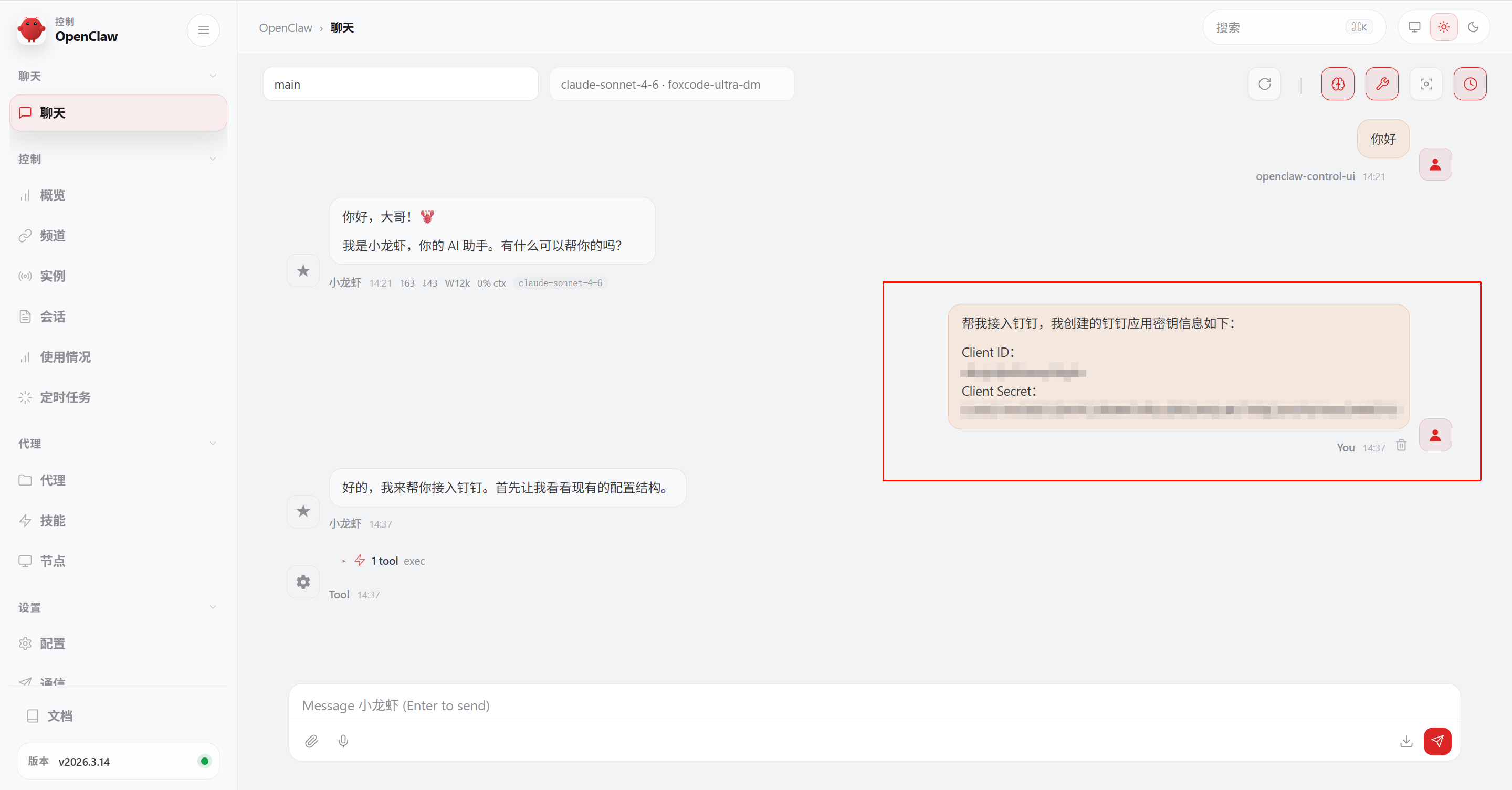
- 将密钥信息和文档地址直接发送给 OpenClaw,让它自动完成配置
快捷配置
OpenClaw 可以理解文档内容并自动完成配置,只需将官方文档链接和你的密钥信息一起发送给它即可。
QQ 集成
配置步骤:
- 访问 QQ 机器人官方文档
- 按照文档生成密钥
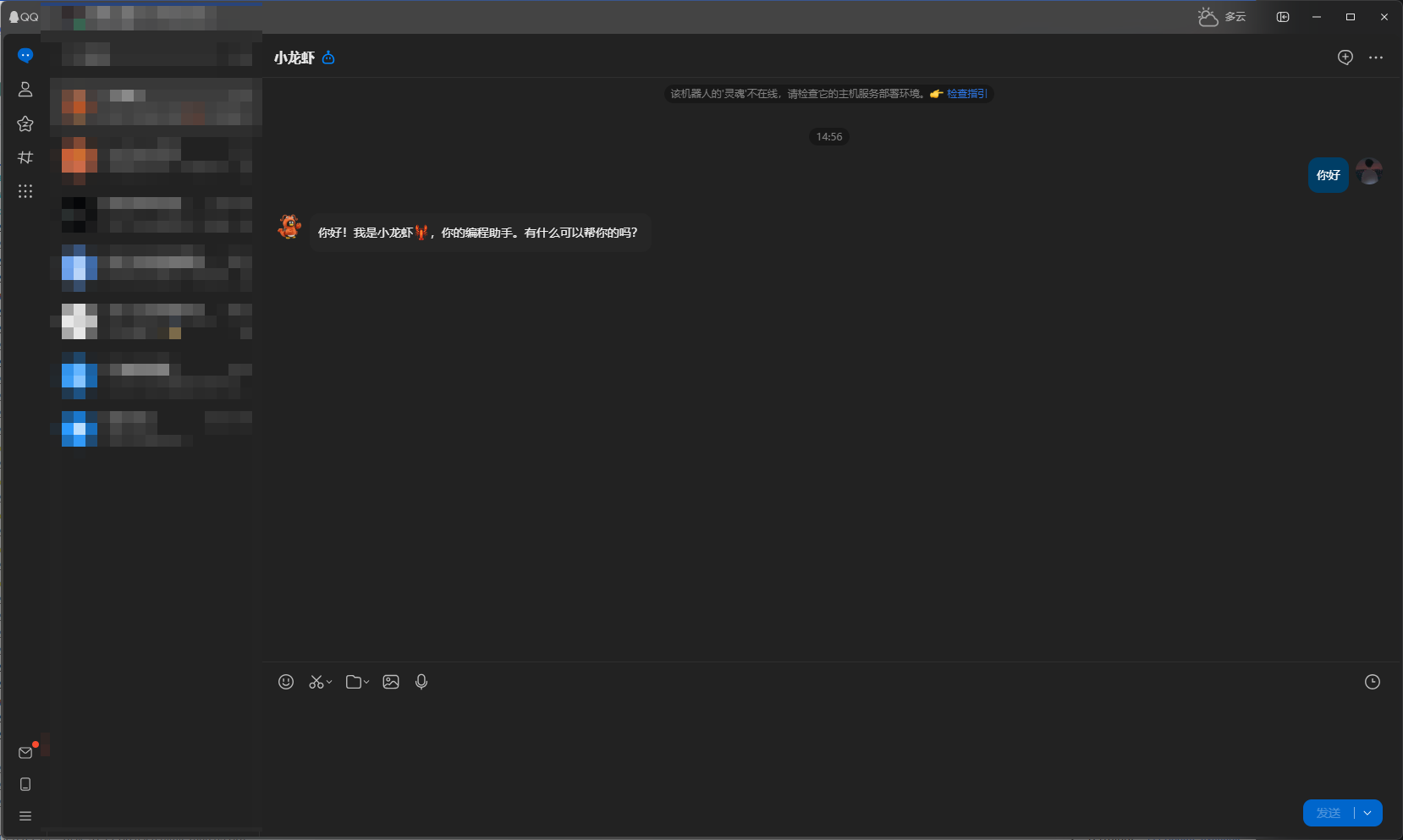
- 将密钥信息和文档地址直接发送给 OpenClaw 自动配置
相关资源:
相关文章: